Étuis pour iPad Pro/Air
 Coques Galaxy Tab
 Clavier magnétique pour iPad
 Étuis pour Xiaomi Pad
 Accessoires pour tablettes
 Série iPhone 17
 Série iPhone 16
 Série iPhone 15
 Série iPhone 14
 Série iPhone 13
 Série iPhone 12
 Galaxy Z Fold & Flip Series
 Galaxy S26 Series
 Série Galaxy S25
 Série Galaxy S24
 Série Galaxy S23
 Google Pixel Série 10
 Série Google Pixel 9
 Série Xiaomi
 OnePlus Série
 Série Oppo
 Série Vivo
 Série Huawei Honor
 Série Rien
 Série iPhone
 Samsung Galaxy Série
 Série Google
 Série Xiaomi
 Série OPPO
 Clavier pliable
 Haut-parleurs
 Ordinateur portable
 Santé
Santé
 Support de portefeuille magnétique
 Station de recharge RayDock
 Chargeurs et câbles
 Supports et supports pour téléphone
 Chargeur de voiture
 Soldes de la rentrée scolaire🎒
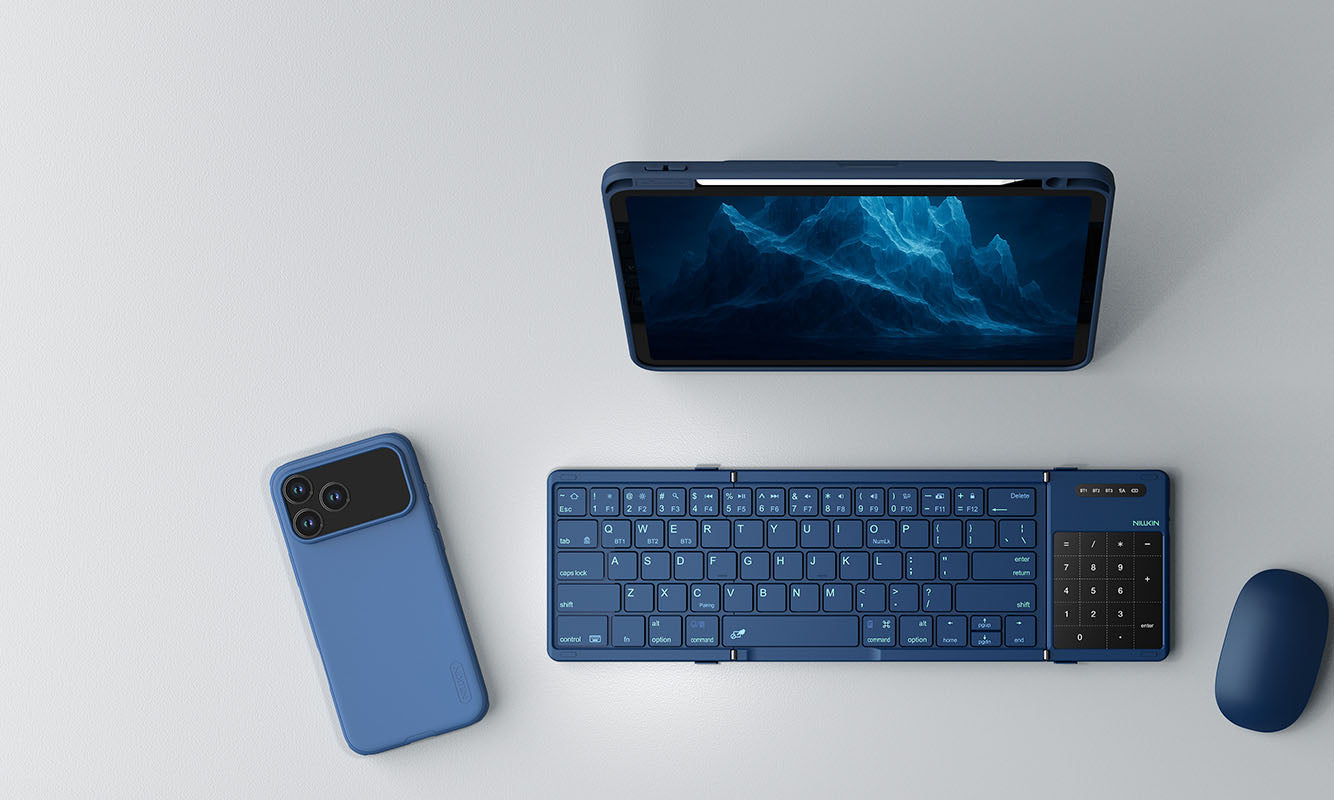
Vous rencontrez des problèmes de connexion, de pavé tactile, de charge ou de touches de raccourci ? Ne vous inquiétez pas — ce guide couvre les questions les plus courantes et les solutions pratiques pour vous aider à tirer le meilleur parti de votre clavier Cube Pocket.
Ce que vous allez apprendre
- Problèmes de connexion Bluetooth
- Le pavé tactile ne répond pas
- Dépannage de la charge et de la batterie
- Corrections des touches de raccourci et de fonction
- Entretien et protection du clavier
- Personnalisez votre clavier Cube Pocket
Lisez la suite et vous saurez exactement comment résoudre les problèmes courants et profiter pleinement de votre clavier Cube Pocket.
Problèmes de connexion Bluetooth
Conseil rapide avant de commencer :
Pour la première connexion, appuyez sur Fn + C pour passer en mode appairage. Une fois appairé, vous pourrez changer d'appareil plus tard sans avoir à recommencer l'appairage.
Une performance Bluetooth fluide est la clé d'un flux de travail sans interruption. Si votre clavier rencontre des problèmes de connexion ou semble instable, voici comment y remédier :
Solutions étape par étape
-
Impossible de se connecter ?
Appuyez sur Fn + R pendant 3 secondes pour réinitialiser le clavier. Le voyant Bluetooth clignotera, indiquant une réinitialisation. Appuyez ensuite sur Fn + C pour procéder à un nouvel appairage. -
Le bureau Windows ne se connecte pas ?
Mettez à jour votre pilote Bluetooth via le Gestionnaire de périphériques → Bluetooth → Mettre à jour le pilote. -
Impossible de basculer entre BT1 / BT2 / BT3 ?
Chaque canal mémorise un appareil appairé. Maintenez Fn + R pendant 3 secondes pour effacer les connexions mémorisées, puis réappairez vos appareils.
Une fois appairé, appuyez simplement sur le raccourci correspondant BT1 / BT2 / BT3 pour basculer instantanément. -
Assurer une performance Bluetooth stable
Pour maintenir une connexion fluide et fiable, gardez votre appareil à moins de 10 mètres du clavier, évitez les interférences causées par des objets métalliques ou d'autres appareils sans fil, et assurez-vous que la batterie du clavier est suffisamment chargée.
Suivre ces conseils vous aidera à profiter d'une frappe fluide sur tous vos appareils.
Le pavé tactile ne répond pas
Si le pavé tactile ne répond pas aux pressions simples, ajustez les paramètres de votre système :
- iPhone : Réglages → Accessibilité → Toucher → AssistiveTouch → Activé
- iPad : Réglages → Général → Trackpad → Toucher pour cliquer → Activé
Une fois activé, le pavé tactile du Cube Pocket fonctionnera comme celui d'un ordinateur portable — de manière fluide et intuitive.
Dépannage de la charge et de la batterie
Essayez ce qui suit :
- Utilisez un adaptateur prenant en charge une sortie 5V/1A.
- Si vous utilisez un adaptateur 5V/1A et que le clavier ne charge toujours pas, essayez d'utiliser un autre câble de charge.
Charger régulièrement aide à maintenir la santé de la batterie et garantit que votre clavier fonctionne de manière optimale.
Corrections des touches de raccourci et de fonction
Certains raccourcis (ex: Ctrl + Alt + Suppr) peuvent se comporter différemment selon les systèmes.
Contactez le support Nillkin pour obtenir la dernière mise à jour du firmware afin de restaurer la compatibilité totale des touches de fonction.
Entretien et protection du clavier
- Évitez l'humidité et les environnements humides
- Ne l'exposez pas à des températures extrêmes
- Gardez-le à l'abri de la lumière directe du soleil
- Tenez-le éloigné des flammes ou des sources de chaleur
- Manipulez-le avec précaution et chargez-le régulièrement
Personnalisez votre clavier Cube Pocket
Les claviers Cube Pocket sont conçus pour s'adapter à la fois à votre flux de travail et à votre style personnel. Auparavant, vous pouviez choisir entre le Noir de jais, le Vert forêt, le Kaki désert et la disposition Anglais (US).
Nous avons écouté vos retours ! Nous vous offrons désormais plus d'options pour correspondre à votre espace de travail — Bleu Aurore et Gris Crépuscule ont été ajoutés comme nouveaux choix de couleurs, ainsi que des dispositions de langues supplémentaires — Allemand, Espagnol, et Arabe — afin que vous puissiez taper confortablement dans la langue qui vous convient le mieux.
Ces mises à jour permettent de personnaliser plus facilement que jamais votre clavier Cube Pocket tout en profitant d'une expérience de frappe fluide.
Besoin d'aide supplémentaire ?
Notre équipe d'assistance est toujours prête à vous aider. Vos commentaires nous aident à améliorer chaque mise à jour.
[Contacter le support Nillkin]
[Explorer la série de claviers Cube Pocket]