iPad Pro/Air Hüllen
 Galaxy Tab Hüllen
 Magnetische iPad-Tastatur
 Xiaomi Pad Hüllen
 Tablet-Zubehör
 iPhone 18 Serie
 iPhone 17 Serie
 iPhone 16 Serie
 iPhone 15 Serie
 iPhone 14 Serie
 iPhone 13 Serie
 Galaxy Z Fold & Flip Serie
 Galaxy S26 Serie
 Galaxy S25 Serie
 Galaxy S24 Serie
 Galaxy S23 Serie
 Google Pixel 11-Serie
 Google Pixel 10 Serie
 Google Pixel 9 Serie
 Xiaomi-Serie
 OnePlus-Serie
 Oppo-Serie
 Vivo-Serie
 Huawei Honor Serie
 Nichts Serie
 iPhone-Serie
 Samsung Galaxy Serie
 Google-Serie
 Xiaomi-Serie
 OPPO Serie
 Klappbare Tastatur
 Lautsprecher
 Laptop
 Gesundheit
 Magnetische Brieftaschenhalterung
 RayDock Ladestation
 Ladegeräte & Kabel
 Handyhalterungen & Halterungen
 Auto aufladen
 Heiße Angebote 🔥
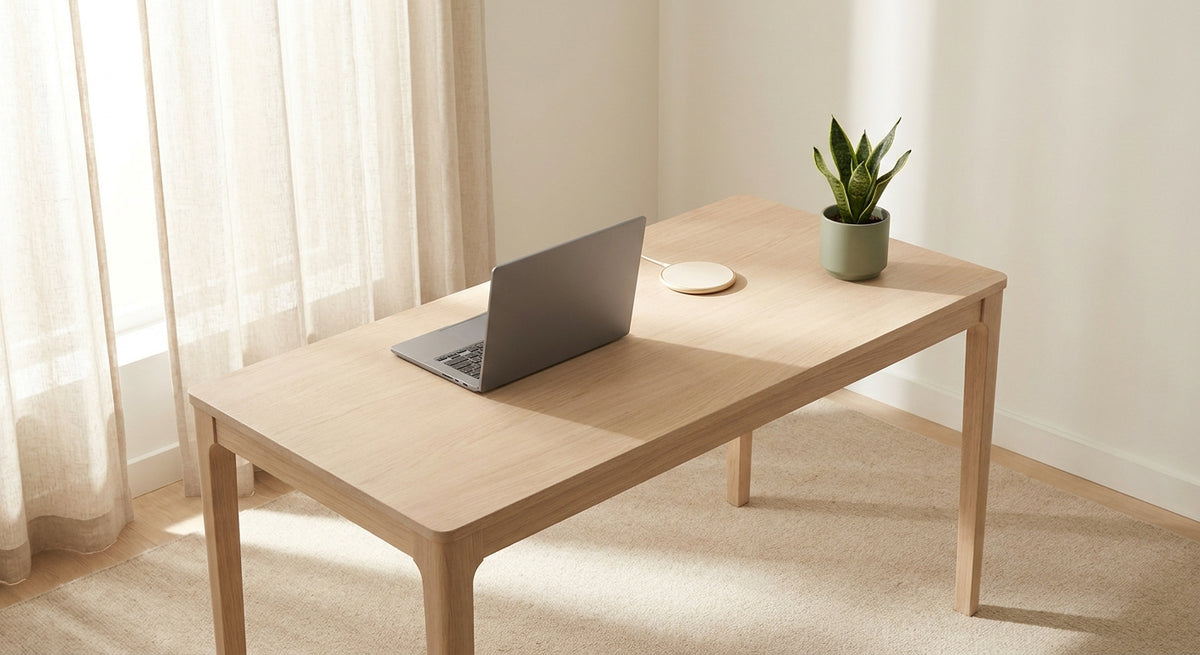
Ihr Schreibtisch hat eine Unordnungs-Steuer – so hören Sie auf, sie zu zahlen
Jeder Gegenstand auf Ihrem Schreibtisch kostet Sie etwas. Ein Kabel, das im Weg liegt. Ein Telefon, für das es keinen praktischen Platz gibt. Ein Ladegerät, das Sie jedes Mal ausstecken und einpacken müssen, wenn Sie gehen. Einzeln betrachtet wirken diese Dinge geringfügig. Zusammen erzeugen sie unnötige Reibung während Ihres Arbeitstages.
Forschungsergebnisse der Princeton University deuten darauf hin, dass konkurrierende visuelle Reize die begrenzte visuelle Verarbeitungskapazität des Gehirns beanspruchen. Auch wenn das nicht bedeutet, dass ein aufgeräumter Schreibtisch Sie automatisch produktiver macht, bietet es einen nützlichen Grund, darüber nachzudenken, was in Ihrer Arbeitsumgebung Platz verdient.
Der minimalistische Ansatz für den Arbeitsplatz besteht nicht darin, mehr Zubehör zu kaufen. Es geht darum, weniger, aber bessere Werkzeuge zu wählen, die jeweils ein echtes Problem lösen. Dieser Leitfaden strukturiert vier verschiedene Setups rund um tatsächliche Arbeitsabläufe, nicht um eine allgemeine Top-10-Liste. Finden Sie das Setup, das zu Ihrer Arbeitsweise passt, und bauen Sie darauf auf.
Die Philosophie hinter einem aufgeräumten Schreibtisch
Ein minimalistischer Schreibtisch ist nicht zwangsläufig ein leerer Schreibtisch. Es ist ein Raum, in dem die Dinge, die Sie regelmäßig benutzen, leicht zu erreichen sind und alles andere nicht im Weg liegt.
Die Forschung aus Princeton zur visuellen Aufmerksamkeit liefert hierfür einen Kontext. Mehrere visuelle Reize konkurrieren um Verarbeitungsressourcen, auch wenn die Forschung nicht direkt die Schreibtischorganisation oder die Produktivität am Arbeitsplatz misst.
In der Praxis lassen sich die Vorteile eines einfacheren Arbeitsplatzes durch alltägliche Routinen leichter verstehen. Ein Ladekabel, das ordentlich bleibt, ein Telefon, das eine richtige Position zum Betrachten hat, oder eine Tastatur, die keinen unnötigen Platz wegnimmt, können die Nutzung Ihres Setups erleichtern.
Für Remote- und Hybrid-Arbeiter ist dies wichtig, da sich der Arbeitsplatz im Laufe der Woche ändern kann. Ein Schreibtisch zu Hause, ein geteiltes Büro oder ein Café-Tisch erfordern jeweils eine etwas andere Anordnung.
Das minimalistische Prinzip ist einfach: Technologie sollte Ihren Arbeitsablauf unterstützen, ohne ständig Ihre Aufmerksamkeit zu fordern. Magnetische Befestigungen, kompakte Ladelösungen und Zubehör, das mehr als einen Zweck erfüllt, können dabei helfen.
4 minimalistische Arbeitsplatz-Setups für echte Arbeitsabläufe
Die meisten Anleitungen für Schreibtisch-Setups listen Zubehör allgemein auf, als ob jeder Remote-Arbeiter die gleichen Bedürfnisse hätte. Das ist nicht der Fall. Ein Profi, der am Schreibtisch arbeitet und mit Kabelsalat zu kämpfen hat, hat andere Prioritäten als ein Hybrid-Arbeiter, der jeden Abend alles einpackt.
Die vier unten aufgeführten Setups sind danach organisiert, wie Sie tatsächlich arbeiten: Minimaler Schreibtisch, iPad-Produktivität, Überall-Arbeiten und Creator-Alltag.
Kein Setup erfordert jedes Produkt. Das Ziel ist es, die richtigen Werkzeuge auf Ihren Arbeitsablauf abzustimmen, anstatt Ausrüstung nur um ihrer selbst willen anzuhäufen.
Setup 1: Der minimale Schreibtisch — Magnetische Positionierung, freihändiges Betrachten, weniger Kabelsalat
Zielgruppe: Ein Remote-Arbeiter mit festem Schreibtisch, der ein Smartphone oder Tablet nutzt und eine saubere Oberfläche sowie eine bequeme Gerätepositionierung wünscht.
Das Problem: Kabel, die über den Schreibtisch verlaufen. Ein Telefon, das unbeholfen gegen eine Tasse gelehnt ist. Ein Ladegerät, das wertvollen Platz beansprucht. Ständiges Umpositionieren, wenn Sie eine Nachricht lesen oder etwas auf einem anderen Bildschirm nachschlagen müssen.
Die Lösung: Kombinieren Sie den NILLKIN SnapBranch Pro mit dem NILLKIN FiberSnap magnetischen Handy-Griffständer.
Der NILLKIN SnapBranch Pro bringt magnetische Gerätepositionierung und Ladefunktionalität in ein organisierteres Desktop-Setup. Seine verstellbare Struktur macht ihn nützlich, um kompatible Geräte in einem angenehmen Betrachtungswinkel zu positionieren.

Der NILLKIN FiberSnap fügt eine kompakte magnetische Griff- und Ständeroption für Ihr Telefon hinzu, besonders wenn Sie freihändiges Betrachten abseits des Haupt-Schreibtischständers wünschen.
Wie sie zusammenarbeiten: Nutzen Sie den SnapBranch Pro als Ihre Haupt-Desktop-Positionierungs- und Ladestation. Behalten Sie den FiberSnap für Situationen, in denen Sie einen tragbareren Ständer oder eine andere Art, Ihr Telefon zu halten, wünschen. Wählen Sie den Aufsatz, der zum Moment passt, anstatt zu versuchen, beide in der gleichen Position zu verwenden.
Praktischer Nutzen: Ihr Telefon hat einen festen Platz auf dem Schreibtisch, Ladezubehör ist leichter zu organisieren und Sie haben eine separate Ständeroption, wenn Sie sich von Ihrem Arbeitsplatz entfernen.
Wer sollte dies wählen: Menschen, die den Großteil ihres Tages an einem festen Schreibtisch verbringen und regelmäßig ihr Telefon oder Tablet neben einem Computer nutzen.
Setup-Tipp: Positionieren Sie Ihren Hauptständer in Richtung der hinteren Ecke Ihres Schreibtisches. Halten Sie das Telefon sichtbar, wenn Sie es brauchen, ohne es direkt zwischen sich und Ihren primären Bildschirm zu platzieren.
Setup 2: Das iPad-Produktivitäts-Setup — Die richtige Tastatur für Ihren Arbeitsstil wählen
Zielgruppe: Ein iPad-Nutzer, der ein praktischeres Tipp- und Multitasking-Setup wünscht, ohne überall einen herkömmlichen Laptop mit sich herumtragen zu müssen.
Das Problem: Die Wahl der falschen Tastaturhülle kann ein ansonsten flexibles Gerät unhandlich machen. Ein Reisender benötigt Portabilität. Ein Schreibtisch-Arbeiter priorisiert möglicherweise Stabilität und Tippkomfort. Ein Gelegenheitsnutzer bevorzugt vielleicht ein schlankeres, einfacheres Setup.
Drei NILLKIN-Tastaturlösungen, abgestimmt auf verschiedene Arbeitsstile:

Bumper Combo Pro — Für eine vielseitigere iPad-Workstation
Gut geeignet für Nutzer, die eine integrierte Tastaturhülle mit Schutz, hintergrundbeleuchtetem Tippen und flexiblen Betrachtungsmodi wünschen. Das magnetische Design unterstützt auch kompatible Montagesetups, was es nützlich für Leute macht, die zwischen Tippen, Betrachten und anderen iPad-Aufgaben wechseln.
Carry Go — Für Arbeit, die mit Ihnen unterwegs ist
Eine Option für Nutzer, die regelmäßig zwischen Schreibtisch, Meetings, Kursen und Reisen wechseln. Es bringt Tastaturfunktionalität und iPad-Schutz in ein transportfreundliches Setup und reduziert die Anzahl der einzelnen Gegenstände, die Sie verwalten müssen.
MagicEase Ultra Slim — Für ein leichteres, minimalistischeres Setup
Entwickelt für Nutzer, die eine schlankere Tastaturanordnung mit magnetischem Komfort bevorzugen. Es eignet sich für tägliches Schreiben, E-Mails, Notizen und Situationen, in denen es darauf ankommt, das Setup optisch und physisch leicht zu halten.
Dies sind Alternativen, kein Zubehör, das Sie zusammen kaufen müssen. Die richtige Wahl hängt davon ab, wie Sie Ihr iPad tragen, positionieren und darauf tippen.
Fügen Sie den SnapBranch Pro hinzu, wo es sinnvoll ist: Für einen iPad-Arbeitsablauf am Schreibtisch kann ein verstellbares magnetisches Montagesetup helfen, ein kompatibles Tablet zum Betrachten oder als Zweitbildschirm zu positionieren. Überprüfen Sie die Modellkompatibilität und die Montageanforderungen, bevor Sie das Setup aufbauen.
Praktischer Nutzen: Die richtige Tastaturanordnung macht es einfacher, zwischen Tippen, Lesen, Betrachten und Tragen Ihres iPads zu wechseln, ohne Ihren Arbeitsplatz wiederholt umbauen zu müssen.
Wer sollte dies wählen: Kompatible iPad-Nutzer, die sich bei Schreiben, E-Mail, Studium, Meetings und leichter kreativer Arbeit auf ihr Tablet verlassen.
Setup-Tipp: Identifizieren Sie zuerst Ihren primären Anwendungsfall: tägliche Schreibtischnutzung, häufiges Reisen oder gelegentliches Tippen. Beginnen Sie damit, wie Sie arbeiten, nicht damit, welche Tastaturhülle auf Fotos am besten aussieht.
Setup 3: Das Überall-Arbeiten-Setup — Tragbar, kompakt, bereit, wenn Sie es sind
Zielgruppe: Ein Hybrid-Arbeiter, Vielreisender oder Café-Arbeiter, der an mehreren Standorten tätig ist und sich nicht auf ein festes Schreibtisch-Setup verlassen kann.
Das Problem: Das Mitführen mehrerer Ladegeräte, loser Kabel und sperriger Peripheriegeräte widerspricht dem Zweck des flexiblen Arbeitens. Selbst wenn Sie einen Arbeitsplatz finden, kann das Auspacken und Organisieren länger dauern, als es sollte.
Die Lösung: Drei kompakte Zubehörteile, die Tippen, Laden und Telefonpositionierung abdecken.

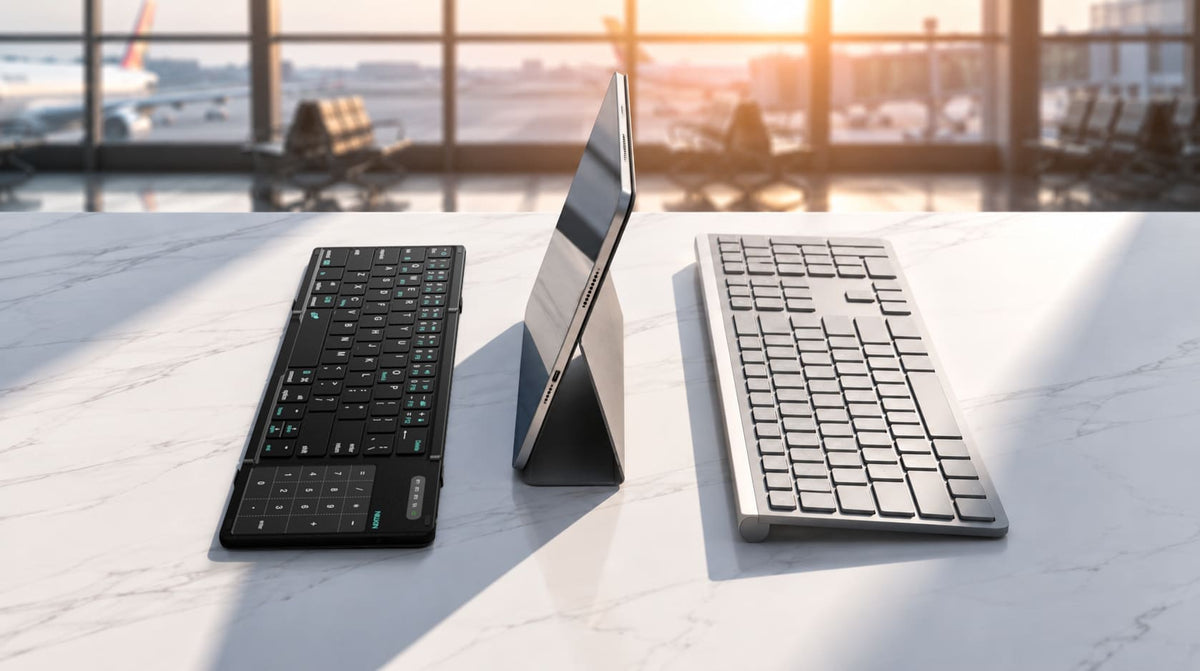
Das Cube Pocket lässt sich auf ca. 182 × 108 × 16 mm zusammenklappen und wiegt etwa 238 g. Es bietet ein 64-Tasten-Layout mit integriertem Touchpad, unterstützt iOS, Android, Windows und macOS und kann mit bis zu drei Geräten gekoppelt werden.
Für Leute, die regelmäßig zwischen Telefon, Tablet und Laptop wechseln, kann diese Flexibilität nützlicher sein, als eine Tastatur mitzuführen, die nur für ein Gerät bestimmt ist.
NILLKIN IceCore 65W GaN Retractable Charger
Eine kompakte Ladelösung mit eingebautem, einziehbarem USB-C-Kabel und einem zusätzlichen USB-C-Anschluss. Es hilft, die Anzahl loser Ladekabel in Ihrer Tasche zu reduzieren und unterstützt kompatible USB-C-Geräte. Die tatsächliche Ladeleistung hängt von den angeschlossenen Geräten und der Stromverteilung ab.
NILLKIN FiberSnap Magnetic Phone Grip Stand
Eine tragbare Ständeroption für freihändiges Betrachten des Telefons, nützlich, wenn Ihr Telefon zu einem Referenzbildschirm, einem Gerät für Videoanrufe oder einem Ort zum Überprüfen von Nachrichten wird, während Sie auf einem anderen Gerät tippen.
Wie sie zusammenarbeiten: Das IceCore übernimmt das Laden, ohne dass ein separates primäres USB-C-Kabel erforderlich ist. Das Cube Pocket entfaltet sich, wenn Sie eine physische Tastatur benötigen. Der FiberSnap gibt Ihrem Telefon eine Betrachtungsposition ohne einen größeren Desktop-Ständer.
Praktischer Nutzen: Ein kompaktes Tipp-, Lade- und Betrachtungs-Setup, das an verschiedenen Orten leichter zu verpacken und wieder aufzubauen ist.
Wer sollte dies wählen: Menschen, die häufig in Cafés, Coworking-Spaces, Hotels oder den ganzen Tag über mit mehreren Geräten arbeiten.
Setup-Tipp: Koppeln Sie das Cube Pocket im Voraus mit Ihren meistgenutzten Geräten. Sobald es konfiguriert ist, können Sie zwischen unterstützten Geräten wechseln, ohne jedes Mal den Kopplungsprozess durchlaufen zu müssen.
Setup 4: Das Creator-Alltags-Setup — Intelligente Brillen, organisiertes Laden, bereit für Inhalte
Zielgruppe: Ein Content Creator oder Profi, der kompatible Ray-Ban Meta Smart Glasses als Teil seines täglichen Arbeitsablaufs verwendet.
Das Problem: Smart Glasses führen ein weiteres Gerät und eine Laderoutine ein. Das originale Ladeetui benötigt Strom, und herumliegende Ladekabel und Zubehörteile machen den Arbeitsplatz schwerer zu verwalten.
Die Lösung: Kombinieren Sie das NILLKIN RayDock mit dem IceCore 65W GaN Charger und dem FiberSnap Magnetic Phone Grip Stand.
Eine dedizierte Ladestation für kompatible Ray-Ban Meta Smart Glasses Ladeetuis. Sie gibt dem Originaletui einen festen Platz zum Laden, anstatt es lose zwischen anderen Geräten liegen zu lassen.
NILLKIN IceCore 65W GaN Charger
Eine kompakte Stromquelle für kompatible USB-C-Geräte. Abhängig von Ihrer Ladeanordnung und den Leistungsanforderungen jedes Geräts kann es helfen, die Kabel und Adapter zu organisieren, die Sie in Ihrem Setup verwenden.
NILLKIN FiberSnap
Ein kompakter Telefonständer, der nützlich sein kann, um Filmmaterial zu überprüfen, Referenzmaterial zu prüfen, Notizen zu verfolgen oder Videoanrufe entgegenzunehmen.
Wie sie zusammenarbeiten: Bewahren Sie das Ladeetui der Smart Glasses in seinem dedizierten RayDock auf, verwenden Sie das IceCore als Teil Ihres Ladesetups und positionieren Sie Ihr Telefon mit dem FiberSnap, wenn Sie Inhalte überprüfen oder vorbereiten.
Praktischer Nutzen: Ihre häufig verwendeten Geräte haben konsistentere Plätze zum Abstellen, Laden und Zugreifen. Das Ziel ist nicht, mehr Ausrüstung auf den Schreibtisch zu bringen, sondern die Ausrüstung, die Sie bereits verwenden, einfacher zu verwalten.
Wer sollte dies wählen: Ray-Ban Meta-Nutzer, die regelmäßig Inhalte erfassen, freihändige Kommunikation nutzen oder einen festen Platz für ihr Smart Glasses Ladeetui wünschen.
Setup-Tipp: Platzieren Sie das RayDock an einem Ort, der leicht zu erreichen ist, wenn Sie an Ihren Schreibtisch zurückkehren. Ein konstanter Ladeort kann es einfacher machen, die Brille für Ihre nächste Sitzung bereit zu halten.
Minimalistischer Arbeitsplatz-Vergleich: Welches Setup passt zu Ihrem Arbeitsablauf?
| Setup | Am besten für | Kernzubehör | Hauptvorteil |
|---|---|---|---|
| Minimaler Schreibtisch | Arbeiter mit festem Schreibtisch | SnapBranch Pro + FiberSnap | Organisierte Positionierung und Laden |
| iPad-Produktivität | iPad-fokussierte Arbeiter und Studenten | Bumper Combo Pro / Carry Go / MagicEase Ultra Slim + optional SnapBranch Pro | Flexibles Tippen und Tablet-Nutzung |
| Überall-Arbeiten | Hybrid-Arbeiter und Reisende | Cube Pocket + IceCore + FiberSnap | Tragbares Tippen, Laden und Betrachten |
| Creator-Alltag | Kompatible Ray-Ban Meta-Nutzer | RayDock + IceCore + FiberSnap | Organisiertes Laden der Smart Glasses und Content-Workflow |
Das effektivste minimalistische Setup ist nicht das mit den meisten Funktionen. Es ist das mit dem wenigsten Zubehör, das dennoch die praktischen Probleme in Ihrem Arbeitsablauf löst.
FAQ: Minimalistisches Arbeitsplatz-Setup
Brauche ich ein kabelloses Ladegerät, wenn ich bereits ein schnelles kabelgebundenes Ladegerät habe?
Nicht unbedingt. Ein magnetischer kabelloser Ladeständer kann es einfacher machen, Ihr Telefon den ganzen Tag über abzulegen und aufzunehmen, ohne wiederholt ein Kabel anschließen zu müssen. Aber wenn Ihr vorhandenes kabelgebundenes Ladegerät gut funktioniert und Kabelsalat kein Problem darstellt, gibt es keinen Grund, es nur für einen minimalistischen Look zu ersetzen.
Ist das Cube Pocket Keyboard gut genug für ganztägiges Tippen?
Das Cube Pocket ist primär auf Portabilität und flexible Gerätenutzung ausgelegt. Sein kompaktes 64-Tasten-Layout und das integrierte Touchpad sind nützlich für E-Mails, Dokumente, Notizen und mobiles Arbeiten. Für Leute, die an einem festen Schreibtisch über lange Zeiträume kontinuierlich tippen, bietet eine größere Tastatur möglicherweise eine komfortablere Anordnung.
Brauche ich eine Tastaturhülle, wenn ich bereits eine Bluetooth-Tastatur habe?
Nicht unbedingt. Eine eigenständige Bluetooth-Tastatur wie das Cube Pocket bietet Flexibilität über mehrere Geräte hinweg. Eine iPad-Tastaturhülle kombiniert Tippfunktionalität mit einem integrierteren Tablet-Setup. Wählen Sie eine Tastaturhülle, wenn Ihr iPad Ihr Hauptarbeitsgerät ist; wählen Sie eine eigenständige Tastatur, wenn Sie regelmäßig zwischen Telefon, Tablet und Laptop wechseln.
Wie viel Unterschied macht die Kabelreduzierung tatsächlich für die Konzentration?
Es gibt keinen zuverlässigen universellen Prozentsatz, der misst, wie sehr sich die Produktivität verbessert, wenn Sie Kabel von einem Schreibtisch entfernen. Der praktische Nutzen ist eine einfachere Organisation: weniger lose Gegenstände zum Bewegen, einfacherer Zugang zum Laden und ein konsistenterer Platz für Ihre Geräte. Ob das die Konzentration verbessert, hängt von Ihren Arbeitsgewohnheiten und Ihrer Umgebung ab.
Ist das Überall-Arbeiten-Setup für einen ganzen Arbeitstag praktisch oder nur für kurze Sitzungen?
Es kommt auf die Arbeit an. Das Cube Pocket und das IceCore können ein tragbares Setup für E-Mails, Schreiben, Kommunikation und andere alltägliche Aufgaben unterstützen, vorausgesetzt, Ihre Geräte sind kompatibel und haben ausreichend Strom. Für längeres Tippen, detaillierte Designarbeit oder Aufgaben, die ein großes Display erfordern, ist eine vollständige Workstation möglicherweise komfortabler.
Wie wähle ich zwischen den drei NILLKIN iPad-Tastaturoptionen?
Beginnen Sie mit Ihrem Hauptarbeitsstil. Das Bumper Combo Pro ist eine Überlegung wert für flexible Tipp- und Betrachtungsmodi. Carry Go eignet sich für Nutzer, die eine integrierte Tastatur-und-Trage-Anordnung suchen. MagicEase Ultra Slim ist eine Option für Nutzer, die ein leichteres, minimalistischeres Setup priorisieren. Überprüfen Sie das genaue iPad-Modell, das Tastaturlayout und die Produktmerkmale, bevor Sie sich entscheiden.
Bauen Sie Ihr Setup rund um Ihren Arbeitsablauf auf, nicht rund um eine Produktliste
Ein minimalistischer Arbeitsplatz bedeutet nicht, Ihren Schreibtisch leer zu halten. Es geht darum, Platz für die Arbeit zu schaffen, die Sie tatsächlich erledigen.
Beginnen Sie mit dem, was Sie am meisten ausbremst: Kabel, die sich verheddern, ein Bildschirm, der unbequem zu positionieren ist, oder Zubehör, das unpraktisch zu tragen ist. Beheben Sie das zuerst, dann sehen Sie, was Sie sonst noch wirklich brauchen.
Egal, ob Sie an einem Schreibtisch arbeiten oder zwischen verschiedenen Orten wechseln, das richtige Setup sollte sich einfach bedienen und pflegen lassen. Manchmal bedeutet das, ein nützliches Werkzeug hinzuzufügen. Manchmal bedeutet es zu erkennen, dass Sie kein weiteres brauchen.
Behalten Sie, was funktioniert. Schaffen Sie Platz für das, was wichtig ist.