iPad Pro/Air Hüllen
 Galaxy Tab Hüllen
 Magnetische iPad-Tastatur
 Xiaomi Pad Hüllen
 Tablet-Zubehör
 iPhone 18 Serie
 iPhone 17 Serie
 iPhone 16 Serie
 iPhone 15 Serie
 iPhone 14 Serie
 iPhone 13 Serie
 Galaxy Z Fold & Flip Serie
 Galaxy S26 Serie
 Galaxy S25 Serie
 Galaxy S24 Serie
 Galaxy S23 Serie
 Google Pixel 11-Serie
 Google Pixel 10 Serie
 Google Pixel 9 Serie
 Xiaomi-Serie
 OnePlus-Serie
 Oppo-Serie
 Vivo-Serie
 Huawei Honor Serie
 iPhone-Serie
 Samsung Galaxy Serie
 Google-Serie
 Xiaomi-Serie
 OPPO Serie
 Klappbare Tastatur
 Lautsprecher
 Laptop
 Gesundheit
 Magnetische Brieftaschenhalterung
 RayDock Ladestation
 Ladegeräte & Kabel
 Handyhalterungen & Halterungen
 Auto aufladen
 🎃 Halloween-Sale
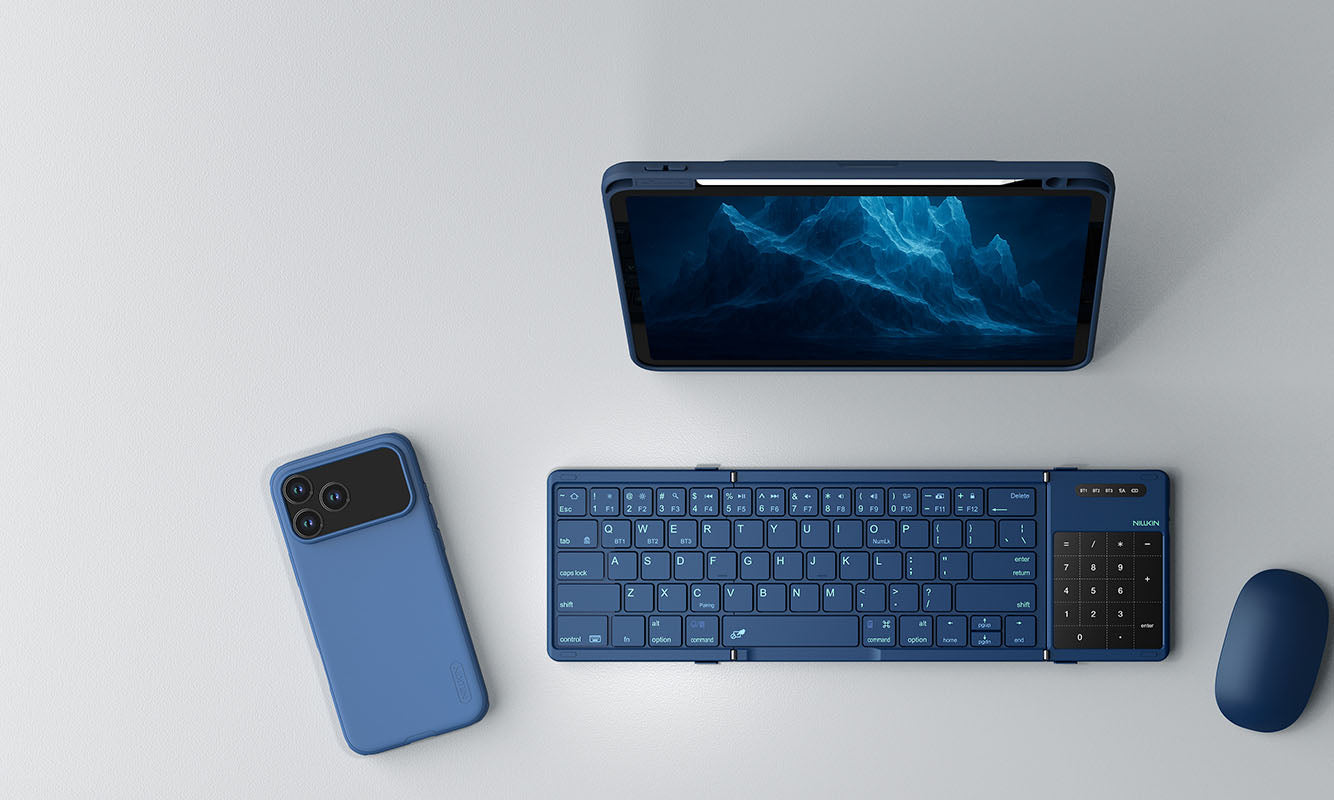
Haben Sie Probleme mit der Verbindung, dem Touchpad, dem Aufladen oder den Tastenkombinationen? Keine Sorge – dieser Leitfaden behandelt die häufigsten Fragen und praktischen Lösungen, damit Sie das Beste aus Ihrer Cube Pocket Tastatur herausholen können.
Was Sie lernen werden
- Bluetooth-Verbindungsprobleme
- Touchpad reagiert nicht
- Fehlerbehebung bei Laden und Akku
- Lösungen für Tastenkombinationen & Funktionstasten
- Pflege und Schutz der Tastatur
- Personalisieren Sie Ihre Cube Pocket Tastatur
Lesen Sie weiter und Sie werden genau wissen, wie Sie häufige Probleme lösen und Ihre Cube Pocket Tastatur optimal nutzen können.
Bluetooth-Verbindungsprobleme
Kurzer Tipp vorab:
Drücken Sie für die erste Verbindung Fn + C, um den Kopplungsmodus zu aktivieren. Sobald die Kopplung erfolgt ist, können Sie später zwischen Geräten wechseln, ohne erneut koppeln zu müssen.
Eine reibungslose Bluetooth-Leistung ist der Schlüssel zu einem nahtlosen Arbeitsablauf. Wenn Ihre Tastatur Verbindungsprobleme hat oder instabil wirkt, gehen Sie wie folgt vor:
Schritt-für-Schritt-Lösungen
-
Keine Verbindung möglich?
Drücken Sie Fn + R für 3 Sekunden, um die Tastatur zurückzusetzen. Die Bluetooth-Leuchte blinkt und zeigt damit den Reset an. Drücken Sie anschließend Fn + C, um die Kopplung erneut durchzuführen. -
Windows-Desktop verbindet sich nicht?
Aktualisieren Sie Ihren Bluetooth-Treiber über Geräte-Manager → Bluetooth-Adapter → Treiber aktualisieren. -
Wechsel zwischen BT1 / BT2 / BT3 nicht möglich?
Jeder Kanal speichert ein gekoppeltes Gerät. Halten Sie Fn + R für 3 Sekunden gedrückt, um gespeicherte Verbindungen zu löschen, und koppeln Sie Ihre Geräte dann erneut.
Nach der Kopplung drücken Sie einfach die entsprechende BT1 / BT2 / BT3-Tastenkombination, um sofort zu wechseln. -
Stabile Bluetooth-Leistung sicherstellen
Um eine reibungslose und zuverlässige Verbindung aufrechtzuerhalten, halten Sie Ihr Gerät in einem Umkreis von 10 Metern zur Tastatur, vermeiden Sie Störungen durch Metallgegenstände oder andere drahtlose Geräte und stellen Sie sicher, dass der Akku der Tastatur ausreichend geladen ist.
Wenn Sie diese Tipps befolgen, genießen Sie nahtloses Tippen auf all Ihren Geräten.
Touchpad reagiert nicht
Wenn das Touchpad nicht auf einfaches Tippen reagiert, passen Sie Ihre Systemeinstellungen an:
- iPhone: Einstellungen → Bedienungshilfen → Tippen → AssistiveTouch → Ein
- iPad: Einstellungen → Allgemein → Trackpad → Tippen zum Klicken → Ein
Sobald dies aktiviert ist, funktioniert das Cube Pocket Touchpad wie das eines Laptops – reibungslos und intuitiv.
Fehlerbehebung bei Laden und Akku
Versuchen Sie Folgendes:
- Verwenden Sie ein Netzteil, das einen Ausgang von 5V/1A unterstützt.
- Wenn Sie ein 5V/1A-Netzteil verwenden und die Tastatur immer noch nicht lädt, versuchen Sie es mit einem anderen Ladekabel.
Regelmäßiges Aufladen trägt zur Erhaltung der Akkugesundheit bei und stellt sicher, dass Ihre Tastatur optimal funktioniert.
Lösungen für Tastenkombinationen & Funktionstasten
Einige Tastenkombinationen (z. B. Strg + Alt + Entf) können sich je nach System unterschiedlich verhalten.
Kontaktieren Sie den Nillkin-Support für das neueste Firmware-Update, um die volle Kompatibilität der Funktionstasten wiederherzustellen.
Pflege und Schutz der Tastatur
- Vermeiden Sie Feuchtigkeit und nasse Umgebungen
- Setzen Sie sie keinen extremen Temperaturen aus
- Halten Sie sie von direktem Sonnenlicht fern
- Halten Sie sie von Flammen oder Wärmequellen fern
- Gehen Sie vorsichtig damit um und laden Sie sie regelmäßig auf
Personalisieren Sie Ihre Cube Pocket Tastatur
Cube Pocket Tastaturen sind so konzipiert, dass sie sowohl zu Ihrem Arbeitsablauf als auch zu Ihrem persönlichen Stil passen. Bisher konnten Sie zwischen Jet Black, Forest Green, Desert Khaki und dem englischen (US) Layout wählen.
Wir haben auf Ihr Feedback gehört! Wir bieten Ihnen jetzt mehr Optionen, die zu Ihrem Arbeitsplatz passen – Aurora Blue und Dusk Gray wurden als neue Farboptionen hinzugefügt, zusammen mit zusätzlichen Sprachlayouts – Deutsch, Spanisch und Arabisch – damit Sie bequem in der Sprache tippen können, die am besten zu Ihnen passt.
Diese Updates machen es einfacher denn je, Ihre Cube Pocket Tastatur zu personalisieren und gleichzeitig ein nahtloses Tipperlebnis zu genießen.
Benötigen Sie weitere Hilfe?
Unser Support-Team steht Ihnen jederzeit gerne zur Verfügung. Ihr Feedback hilft uns, jedes Update zu verbessern.
[Nillkin-Support kontaktieren]
[Cube Pocket Tastaturserie entdecken]