حافظات iPad Pro/Air
 حافظات جالكسي تاب
 كيبورد آيباد مغناطيسي
 حافظات شاومي باد
 اكسسوارات التابلت
 iPhone 18 Series
 سلسلة آيفون 17
 سلسلة آيفون 16
 سلسلة آيفون 15
 سلسلة آيفون 14
 سلسلة آيفون 13
 سلسلة جالكسي زد فولد وفليب
 سلسلة جالاكسي S26
 سلسلة جالاكسي S25
 سلسلة سامسونج جالكسي S24
 سلسلة سامسونج جالكسي S23
 Google Pixel 11 Series
 سلسلة Google Pixel 10
 سلسلة Google Pixel 9
 سلسلة شاومي
 سلسلة OnePlus
 سلسلة أوبو
 سلسلة فيفو
 سلسلة هواوي هونر
 سلسلة نَاثينج
 سلسلة آيفون
 سلسلة سامسونج جالاكسي
 سلسلة جوجل
 سلسلة شاومي
 سلسلة OPPO
 لوحة مفاتيح قابلة للطي
 مكبرات الصوت
 كمبيوتر محمول
 arabic
صحة
arabic
صحة
 حافظة بطاقات مغناطيسية مع حامل
 قاعدة شحن RayDock
 شواحن وكابلات
 حوامل ومثبتات الهواتف
 شحن السيارة
 تخفيضات الصيف ☀️
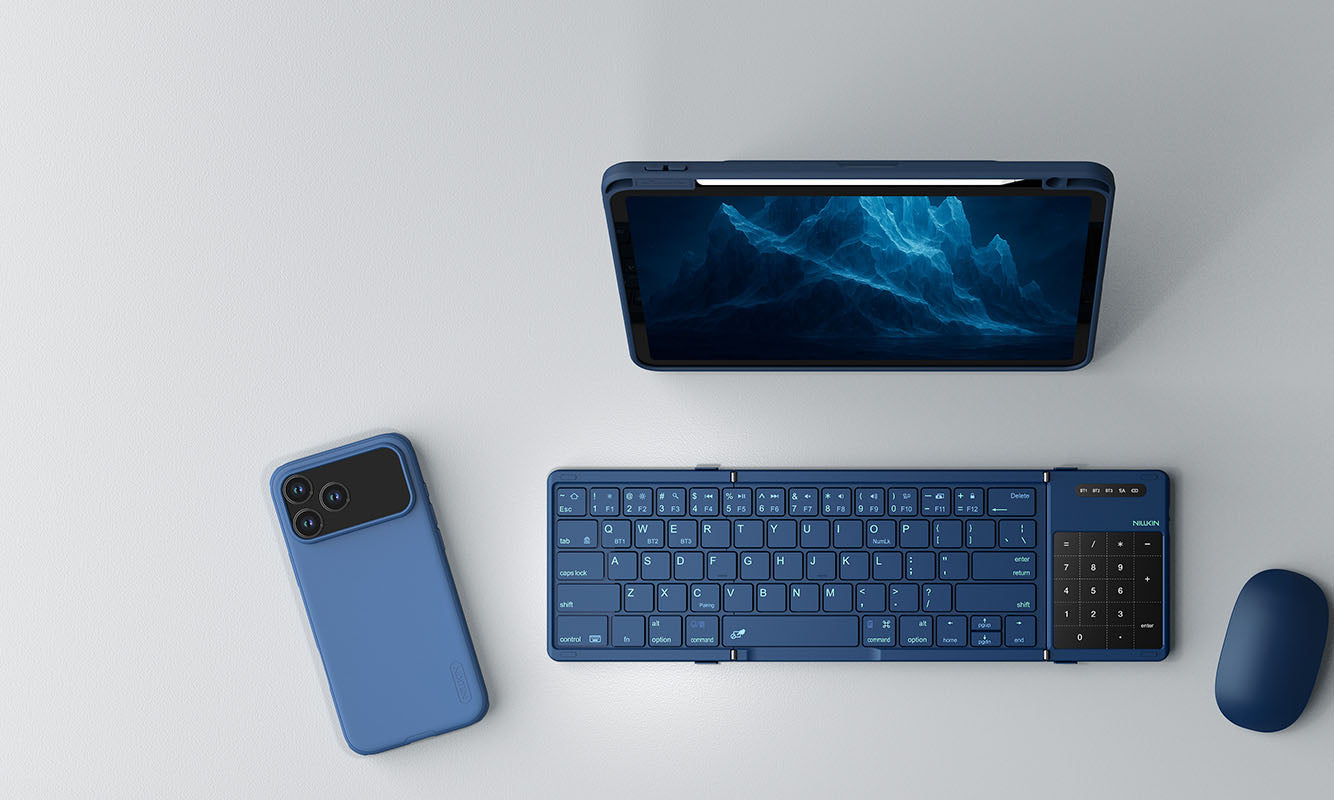
هل تواجه مشكلات في الاتصال، أو لوحة اللمس، أو الشحن، أو مفاتيح الاختصار؟ لا تقلق — يغطي هذا الدليل الأسئلة الأكثر شيوعاً والحلول العملية لمساعدتك في تحقيق أقصى استفادة من لوحة مفاتيح Cube Pocket الخاصة بك.
ما ستتعلمه
- مشكلات اتصال Bluetooth
- لوحة اللمس لا تستجيب
- استكشاف أخطاء الشحن والبطارية وإصلاحها
- إصلاحات مفاتيح الاختصار والوظائف
- العناية بلوحة المفاتيح وحمايتها
- تخصيص لوحة مفاتيح Cube Pocket الخاصة بك
اقرأ المزيد وستعرف بالضبط كيفية حل المشكلات الشائعة والاستفادة القصوى من لوحة مفاتيح Cube Pocket.
مشكلات اتصال Bluetooth
نصيحة سريعة قبل البدء:
للاتصال الأول، اضغط على Fn + C للدخول في وضع الاقتران. بمجرد الاقتران، يمكنك التبديل بين الأجهزة لاحقاً دون الحاجة لإعادة الاقتران.
أداء Bluetooth السلس هو المفتاح لسير عمل متواصل. إذا واجهت لوحة المفاتيح مشكلات في الاتصال أو بدت غير مستقرة، فإليك كيفية إصلاح ذلك:
حلول خطوة بخطوة
-
لا يمكنك الاتصال؟
اضغط على Fn + R لمدة 3 ثوانٍ لإعادة ضبط لوحة المفاتيح. سيومض ضوء Bluetooth، مما يشير إلى إعادة الضبط. ثم اضغط على Fn + C لإعادة الاقتران. -
سطح مكتب Windows لا يتصل؟
قم بتحديث برنامج تشغيل Bluetooth من خلال إدارة الأجهزة ← محولات Bluetooth ← تحديث برنامج التشغيل. -
غير قادر على التبديل بين BT1 / BT2 / BT3؟
تخزن كل قناة جهازاً مقترناً واحداً. استمر في الضغط على Fn + R لمدة 3 ثوانٍ لمسح الاتصالات المخزنة، ثم أعد اقتران أجهزتك.
بمجرد الاقتران، ما عليك سوى الضغط على اختصار BT1 / BT2 / BT3 المقابل للتبديل الفوري. -
ضمان أداء Bluetooth مستقر
للحفاظ على اتصال سلس وموثوق، ابقِ جهازك ضمن نطاق 10 أمتار من لوحة المفاتيح، وتجنب التداخل من الأجسام المعدنية أو الأجهزة اللاسلكية الأخرى، وتأكد من شحن بطارية لوحة المفاتيح بشكل كافٍ.
اتباع هذه النصائح يساعدك على الاستمتاع بكتابة سلسة عبر جميع أجهزتك.
لوحة اللمس لا تستجيب
إذا كانت لوحة اللمس لا تستجيب للنقرات الفردية، فقم بتعديل إعدادات نظامك:
- iPhone: الإعدادات ← تسهيلات الاستخدام ← اللمس ← AssistiveTouch ← تشغيل
- iPad: الإعدادات ← عام ← لوحة التتبع ← الضغط للنقر ← تشغيل
بمجرد التمكين، ستعمل لوحة لمس Cube Pocket مثل لوحة لمس الكمبيوتر المحمول — بسلاسة وبشكل بديهي.
استكشاف أخطاء الشحن والبطارية وإصلاحها
جرب ما يلي:
- استخدم محولاً يدعم مخرج 5V/1A.
- إذا كنت تستخدم محول 5V/1A ولا تزال لوحة المفاتيح لا تشحن، فجرب استخدام كابل شحن مختلف.
يساعد الشحن بانتظام في الحفاظ على صحة البطارية ويضمن عمل لوحة المفاتيح بشكل مثالي.
إصلاحات مفاتيح الاختصار والوظائف
قد تختلف بعض الاختصارات (مثل Ctrl + Alt + Delete) عبر الأنظمة المختلفة.
اتصل بدعم Nillkin للحصول على أحدث تحديث للبرامج الثابتة لاستعادة التوافق الكامل لمفاتيح الوظائف.
العناية بلوحة المفاتيح وحمايتها
- تجنب الرطوبة والبيئات الرطبة
- لا تعرضها لدرجات حرارة شديدة
- احفظها بعيداً عن أشعة الشمس المباشرة
- ابقها بعيداً عن اللهب أو مصادر الحرارة
- تعامل معها بلطف واشحنها بانتظام
تخصيص لوحة مفاتيح Cube Pocket الخاصة بك
تم تصميم لوحات مفاتيح Cube Pocket لتناسب سير عملك وأسلوبك الشخصي. في السابق، كان بإمكانك الاختيار من بين الأسود النفاث، والأخضر الغابي، والكاكي الصحراوي، وتخطيط اللغة الإنجليزية (الولايات المتحدة).
لقد استمعنا إلى ملاحظاتكم! نحن الآن نقدم لكم المزيد من الخيارات لتناسب مساحة عملكم — الأزرق الشفقي و الرمادي الغسقي تمت إضافتهما كخيارات ألوان جديدة، إلى جانب تخطيطات لغات إضافية — الألمانية، والإسبانية، و العربية — حتى تتمكن من الكتابة براحة باللغة التي تناسبك.
تجعل هذه التحديثات تخصيص لوحة مفاتيح Cube Pocket أسهل من أي وقت مضى مع الاستمتاع بتجربة كتابة سلسة.
هل لا تزال بحاجة للمساعدة؟
فريق الدعم لدينا جاهز دائماً للمساعدة. ملاحظاتكم تساعدنا في جعل كل تحديث أفضل.
[اتصل بدعم Nillkin]
[استكشف سلسلة لوحات مفاتيح Cube Pocket]