आईपैड प्रो/एयर केस
 गैलेक्सी टैब केस
 मैग्नेटिक आईपैड कीबोर्ड
 Xiaomi Pad केसेस
 टैबलेट एक्सेसरीज़
 आईफोन 17 सीरीज
 आईफोन 16 सीरीज
 आईफोन 15 सीरीज
 आईफोन 14 सीरीज
 आईफोन 13 सीरीज
 आईफोन 12 सीरीज
 गैलेक्सी Z फोल्ड और फ्लिप सीरीज़
 गैलेक्सी एस25 सीरीज़
 गैलेक्सी एस24 सीरीज़
 गैलेक्सी एस23 सीरीज़
 गैलेक्सी एस22 सीरीज़
 गूगल पिक्सेल 10 सीरीज़
 गूगल पिक्सेल 9 सीरीज़
 Xiaomi सीरीज़
 वनप्लस सीरीज़
 ओप्पो सीरीज़
 वीवो सीरीज़
 हुआवेई ऑनर सीरीज़
 नथिंग सीरीज़
 आईफोन सीरीज
 सैमसंग गैलेक्सी सीरीज़
 गूगल सीरीज़
 Xiaomi सीरीज़
 ओप्पो सीरीज़
 फोल्डेबल कीबोर्ड
 स्पीकर
 लैपटॉप
 स्वास्थ्य
 आइसकोर 65W GaN चार्जर
 चार्जर और केबल
 फ़ोन स्टैंड और माउंट
 कार चार्जिंग
 सेल एक्सप्लोर करें✨

iPad एक बहुमुखी और शक्तिशाली डिवाइस है जिसने तकनीक के साथ हमारे इंटरैक्ट करने के तरीके में क्रांति ला दी है। जबकि हम में से कई लोग इसका उपयोग वेब ब्राउज़ करने, ईमेल चेक करने और वीडियो देखने जैसे बुनियादी कार्यों के लिए करते हैं, इसमें कई ऐसी छिपी हुई विशेषताएं और फंक्शन हैं जो आपके iPad अनुभव को एक बिल्कुल नए स्तर पर ले जा सकते हैं। इस ब्लॉग पोस्ट में, हम कुछ कम ज्ञात फीचर्स के बारे में जानेंगे और आपको दिखाएंगे कि आप अपने iPad का अधिकतम लाभ कैसे उठा सकते हैं।
स्प्लिट व्यू मल्टीटास्किंग
iPad की सबसे प्रभावशाली विशेषताओं में से एक इसकी मल्टीटास्किंग क्षमता है। Split View के साथ, आप एक साथ दो ऐप्स खोल सकते हैं, जिससे आप किसी वेबपेज का संदर्भ लेते हुए या किसी मित्र के साथ चैट करते हुए एक दस्तावेज़ पर काम कर सकते हैं। Split View को सक्रिय करने के लिए, डॉक (Dock) खोलने के लिए बस स्क्रीन के नीचे से ऊपर की ओर स्वाइप करें और फिर किसी ऐप आइकन को स्क्रीन के बाएं या दाएं किनारे पर खींचें।
Slide Over एक और उपयोगी फीचर है जो आपको वर्तमान ऐप के ऊपर एक फ्लोटिंग विंडो में दूसरा ऐप खोलने की सुविधा देता है। Slide Over मेनू तक पहुँचने के लिए बस स्क्रीन के दाएं किनारे से अंदर की ओर स्वाइप करें और वह ऐप चुनें जिसे आप उपयोग करना चाहते हैं। यह आपके मुख्य कार्य में बाधा डाले बिना जल्दी से जानकारी जाँचने या नोट्स लेने के लिए एकदम सही है।
कस्टमाइज़ेबल कंट्रोल सेंटर
iPad पर Control Center आपको आवश्यक सेटिंग्स और फंक्शन तक त्वरित पहुँच प्रदान करता है। लेकिन क्या आप जानते हैं कि आप इसे अपनी पसंद के अनुसार कस्टमाइज़ कर सकते हैं? "Settings" > "Control Center" > "Customize Controls" पर जाएं और स्क्रीन रिकॉर्डिंग, डार्क मोड जैसी सुविधाओं के शॉर्टकट जोड़ें या हटाएं। अपने Control Center को व्यक्तिगत बनाएं ताकि आपकी ज़रूरत के सभी कंट्रोल्स आपकी उंगलियों पर हों।
तुलंत मार्कअप और संपादन
Markup फीचर आपको अपने iPad पर सीधे इमेज, स्क्रीनशॉट और PDF को एनोटेट और एडिट करने की अनुमति देता है। स्क्रीनशॉट लेने या किसी इमेज या PDF को खोलने के बाद, नीचे के कोने में दिखाई देने वाले थंबनेल पर टैप करें। इससे Markup टूलबार खुल जाएगा जहाँ आप ड्रॉ करने, टेक्स्ट जोड़ने, हाईलाइट करने या यहाँ तक कि दस्तावेज़ों पर हस्ताक्षर करने के लिए Apple Pencil या अपनी उंगली का उपयोग कर सकते हैं।
हिडन ट्रैकपैड मोड
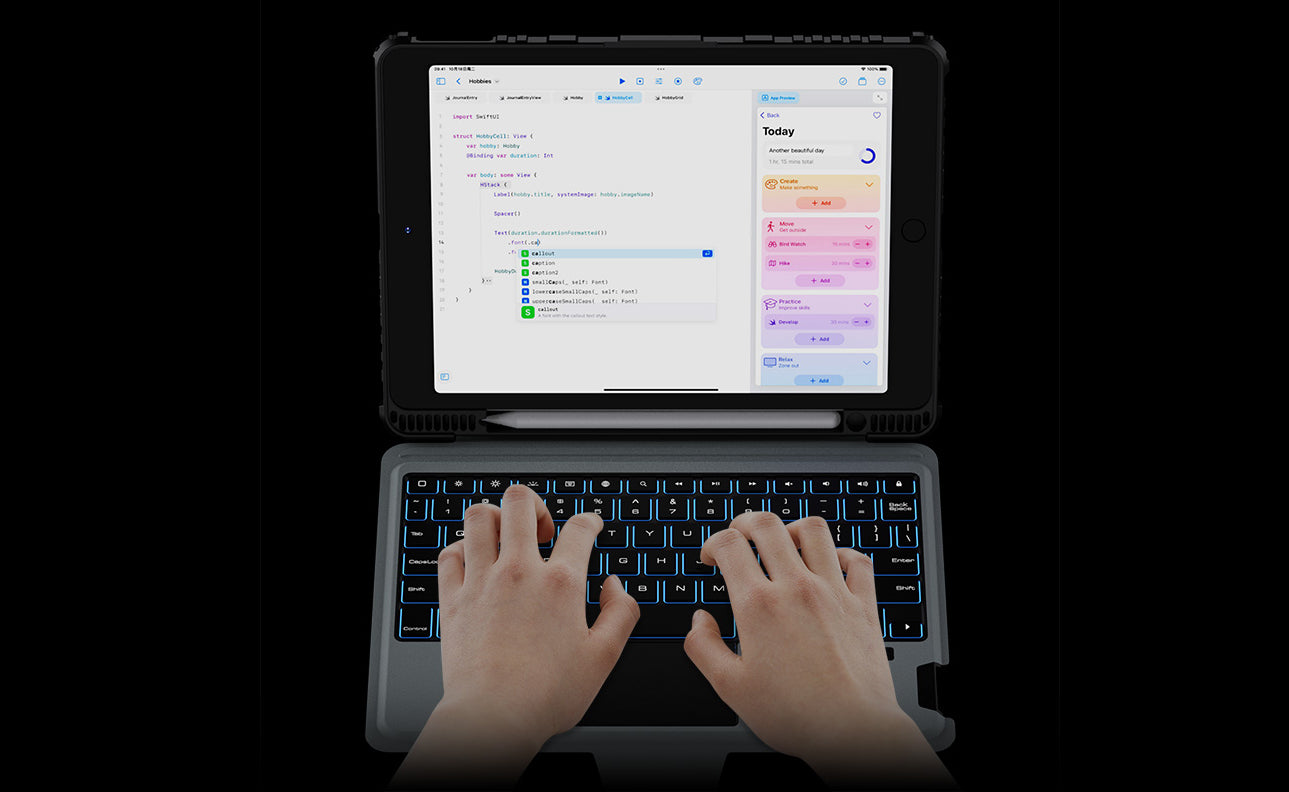
हिडन ट्रैकपैड मोड के साथ, आपके iPad के वर्चुअल कीबोर्ड पर टाइप करना और भी आसान हो जाता है। बस स्पेसबार को दबाकर रखें, और कीबोर्ड एक ट्रैकपैड में बदल जाएगा, जिससे आप टेक्स्ट के भीतर कर्सर को अधिक सटीकता से घुमा सकेंगे। यह विशेष रूप से लंबे दस्तावेज़ों या ईमेल को एडिट करते समय बहुत सुविधाजनक होता है।
ऑफ़लाइन पढ़ने के लिए Safari Reading List का उपयोग करें
पढ़ने के शौकीनों के लिए, Safari की Reading List एक बेहतरीन फीचर है। यदि आपको कोई दिलचस्प लेख मिलता है लेकिन आपके पास उसे तुरंत पढ़ने का समय नहीं है, तो आप उसे बाद में ऑफलाइन एक्सेस करने के लिए अपनी Reading List में सहेज सकते हैं। बस पेज पर शेयर बटन पर टैप करें और "Add to Reading List" चुनें।
निष्कर्ष
ये iPad के कुछ छिपे हुए फीचर्स मात्र हैं। अपने डिवाइस को एक्सप्लोर करने और इसके साथ नए प्रयोग करने के लिए थोड़ा समय निकालें, और आप इसकी सतह से परे अविश्वसनीय कार्यक्षमता को देखकर हैरान रह जाएंगे। आप जितना अधिक इसे जानेंगे, उतना ही आपको उत्पादकता, रचनात्मकता और मनोरंजन के लिए एक शक्तिशाली टूल के रूप में iPad की वास्तविक क्षमता का एहसास होगा। हैप्पी एक्सप्लोरिंग!